
安卓系统app删除工具,MIUI系统软件卸载工具全解析
时间:2025-03-30 来源:网络 人气:
手机里的APP是不是越来越多,感觉内存都要不够用了?别急,今天就来给你揭秘安卓系统APP删除工具的奥秘,让你轻松管理手机,找回清爽空间!
一、手机自带的“小助手”

首先,咱们得聊聊手机自带的“小助手”——设置。没错,就是那个你每天都要打开的设置菜单。在这里,隐藏着强大的APP管理功能。
1. 桌面长按卸载:想象你正坐在沙发上,无聊地刷着手机。突然,一个APP图标吸引了你的注意,它占用了太多空间,你决定扔掉它。这时,你只需要长按这个图标,就会出现一个菜单,里面就有“卸载”选项。简单吧?
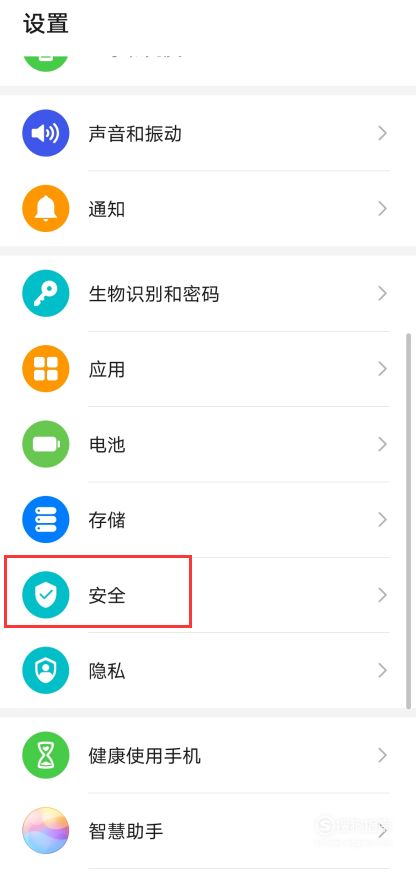
2. 程序管理菜单里卸载:进入设置菜单,找到“应用程序”或“应用管理”,这里会列出你手机上所有的APP。找到你想要卸载的APP,点击它,然后选择“卸载”即可。
二、第三方卸载工具,让你的手机更清爽

除了手机自带的工具,还有很多第三方卸载工具可以帮助你更高效地管理APP。
1. 应用卸载app:这款软件支持应用搜索,快速标记和卸载,还能根据应用内存数据展示和汇总,让你一目了然。
2. 系统程序卸载器APP:这款工具可以批量一键卸载,自动分类系统应用,并提供卸载建议。而且,它还能自动备份卸载后的应用,让你随时可以还原。
3. 自带软件卸载大师app:这款软件可以轻松卸载用户程序和系统内置程序,无需Root权限,智能删除关联程序,让你的手机更清爽。
三、深度清理,让你的手机焕然一新

有时候,即使你卸载了APP,它们仍然会在手机里留下一些残留文件。这时,就需要深度清理来帮你解决问题。
1. 垃圾清理:打开手机自带的垃圾清理工具,它会帮你清理掉一些临时文件和缓存,释放手机内存。
2. 深度清理:有些第三方卸载工具还提供了深度清理功能,可以帮你彻底清除APP的残留文件。
四、ADB命令,让你的手机更强大
如果你是技术控,那么ADB命令可能是你的最爱。通过ADB命令,你可以轻松卸载删除系统自带APP。
1. ADB连接:首先,你需要使用USB线将手机连接到电脑,并打开ADB调试。
2. ADB命令:在电脑上打开命令行窗口,输入`adb uninstall 包名`,就可以卸载指定的APP了。
五、
通过以上方法,相信你已经掌握了安卓系统APP删除工具的奥秘。无论是使用手机自带的工具,还是第三方卸载工具,甚至是ADB命令,都可以帮助你轻松管理手机,找回清爽空间。快来试试吧,让你的手机焕然一新!
相关推荐


教程资讯
教程资讯排行


