
安卓系统怎么添加ip,安卓系统下IP地址生成与配置指南
时间:2025-01-04 来源:网络 人气:
你有没有想过,你的安卓手机或者平板电脑,怎么就能轻松上网呢?其实,这一切都离不开一个叫做IP地址的小家伙。今天,就让我来手把手教你,如何给安卓设备添加IP地址,让你的设备上网无阻!
一、了解IP地址的小秘密

在开始操作之前,我们先来认识一下IP地址。IP地址就像是每台设备的身份证,它能让网络知道你的设备在哪里,并且知道如何找到你。简单来说,没有IP地址,你的设备就像是在茫茫人海中找不到回家的路。
二、准备工作

在开始添加IP地址之前,你需要准备以下几样东西:
1. 网络连接:确保你的设备已经连接到了网络,无论是Wi-Fi还是移动数据。
2. IP地址:你需要知道要添加的IP地址,这通常由网络管理员提供。
3. 子网掩码:这是用来确定网络中哪些地址属于同一子网的,同样由网络管理员提供。
4. 默认网关:这是你的设备用来发送数据到其他网络的地方,也是由网络管理员提供。
三、安卓系统添加IP地址的步骤
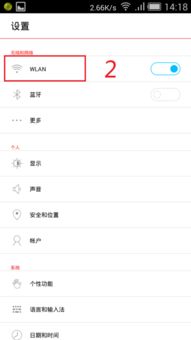
现在,让我们一步步来操作吧!
1. 进入设置:打开你的安卓设备,找到并点击“设置”图标。
2. 网络和互联网:在设置菜单中,找到并点击“网络和互联网”。
3. Wi-Fi或移动网络:根据你的网络类型,选择“Wi-Fi”或“移动网络”。
4. 连接到网络:如果你使用的是Wi-Fi,点击“连接到网络”,然后选择你的Wi-Fi网络。如果你使用的是移动数据,确保已经开启了移动数据功能。
5. 显示高级选项:在连接到网络后,点击屏幕顶部的三个点(菜单按钮),然后选择“显示高级选项”。
6. IP设置:在高级选项中,找到“IP设置”,然后选择“手动”。
7. 填写信息:现在,你需要填写以下信息:
- IP地址:填写网络管理员提供的IP地址。
- 子网掩码:填写网络管理员提供的子网掩码。
- 默认网关:填写网络管理员提供的默认网关。
- DNS服务器:如果你有DNS服务器的信息,也一并填写。
8. 保存设置:完成以上信息填写后,点击“保存”或“确定”按钮。
四、验证IP地址
添加完IP地址后,我们需要验证一下是否成功。以下是一些简单的验证方法:
1. 查看IP地址:在设置中,找到“关于手机”或“关于设备”,然后点击“状态信息”。在这里,你可以找到你的IP地址。
2. ping测试:打开手机上的“命令行”或“终端”应用,输入“ping www.google.com”并回车。如果一切正常,你会看到一系列的回复信息,表示你的设备已经成功连接到互联网。
五、注意事项
1. 安全第一:在添加IP地址时,确保你使用的是正确的信息,以免造成网络连接问题。
2. 备份信息:在修改网络设置之前,最好备份一下当前的网络设置,以防万一。
3. 寻求帮助:如果你在添加IP地址的过程中遇到问题,不妨寻求网络管理员或技术支持的帮助。
通过以上步骤,相信你已经学会了如何在安卓系统中添加IP地址。现在,你的设备应该可以畅游网络,享受无尽的乐趣了!


教程资讯
教程资讯排行


