
笔记本双显卡切换软件,轻松实现显卡模式切换
时间:2024-09-24 来源:网络 人气:
笔记本双显卡切换软件:轻松实现显卡模式切换
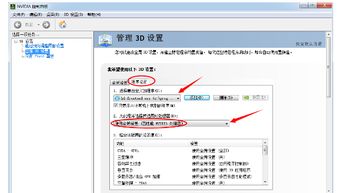
一、NVIDIA Control Panel(NVIDIA控制面板)

NVIDIA Control Panel是NVIDIA显卡用户常用的切换软件之一。它提供了丰富的设置选项,包括显卡性能、散热、显示设置等。在双显卡模式下,用户可以通过以下步骤切换显卡模式:
打开NVIDIA Control Panel。
点击“3D设置”。
在“全局设置”中,找到“首选图形处理器”选项。
选择“高性能NVIDIA处理器”或“集成图形处理器”进行切换。
此外,NVIDIA Control Panel还支持根据应用程序自动切换显卡模式,用户可以根据自己的需求进行设置。
二、AMD Catalyst Control Center(AMD催化剂控制中心)

AMD Catalyst Control Center是AMD显卡用户常用的切换软件。它提供了显卡性能、显示设置、热键设置等功能。在双显卡模式下,用户可以通过以下步骤切换显卡模式:
打开AMD Catalyst Control Center。
点击“图形处理器”。
在“可切换显示卡应用程序设置”中,选择需要设置为独立显卡运行的应用程序。
在“性能模式”中选择“高性能”或“省电”进行切换。
AMD Catalyst Control Center还支持根据电源模式自动切换显卡模式,用户可以根据自己的需求进行设置。
三、Intel Graphics Control Panel(英特尔图形控制面板)

对于使用英特尔集成显卡的用户,英特尔图形控制面板提供了显卡性能、显示设置、热键设置等功能。在双显卡模式下,用户可以通过以下步骤切换显卡模式:
打开英特尔图形控制面板。
点击“3D设置”。
在“全局设置”中,找到“首选图形处理器”选项。
选择“高性能NVIDIA处理器”或“集成图形处理器”进行切换。
英特尔图形控制面板还支持根据应用程序自动切换显卡模式,用户可以根据自己的需求进行设置。
作者 小编
相关推荐


教程资讯
教程资讯排行


